
VELVI IPTV
Простой плеер бесплатных открытых телеканалов для Android TV, ТВ-приставок и телефонов. Каналы по странам, телегид, избранное и удобное управление пультом.
Бесплатно · Без регистрации · Android 5.0+ · Android TV · ТВ-приставки · телефоны
Возможности
Всё нужное для просмотра открытого телевидения — без лишних настроек.
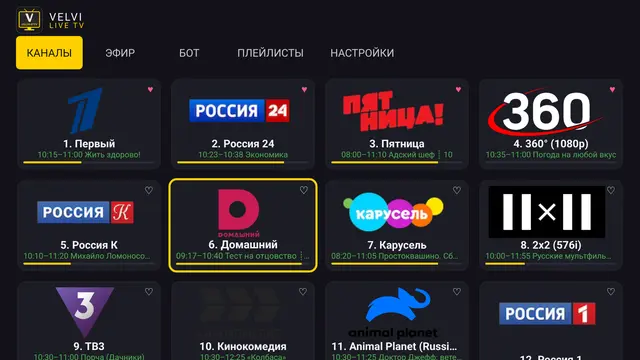
Каналы по странам
Каналы разложены по странам и категориям: эфирные, региональные, кино, познавательные, детские, музыка, новости и другие.
Телегид (EPG)
Что идёт сейчас и что будет дальше — прямо на карточке канала и во вкладке «Эфир».
Избранное
Любимые каналы в один клик. Список можно перенести на другое устройство или сохранить в файл.
Для ТВ-приставок и пульта
Крупные карточки и понятная навигация стрелками. Работает на Android TV, ТВ-боксах и телефонах.
Бот проверки
Сам находит каналы в открытых каталогах и показывает только те, что реально работают.
Быстрый поиск
Найдите канал по названию за секунду. Можно добавить свой плейлист M3U.
Первый запуск — как начать
Несколько простых шагов — и можно смотреть.
Откройте RuStore на приставке, телевизоре или телефоне, найдите «VELVI-IPTV» и нажмите «Установить».
При первом запуске встроенный бот начинает собирать и проверять сетку каналов. Откройте вкладку «Бот» — там видно, сколько каналов уже проверено и сколько «В эфире». Подождите, пока проверка пройдёт: это может занять несколько минут. Приложение можно не закрывать — бот работает в фоне.
Перейдите во вкладку «Каналы». Сверху выберите страну, ниже — категорию. Новые рабочие каналы добавляются в сетку сами, по мере проверки.
Выберите канал стрелками и нажмите OK. Кнопки вверх/вниз в эфире переключают каналы, вправо или OK — программа, «Назад» — к списку.
Долго удерживайте OK (или нажмите «Меню») на канале — он попадёт в «Избранное» и будет отмечен сердечком ♥. На телефоне — долгое нажатие на карточку.
Во вкладке «Эфир» выберите канал и посмотрите, что идёт сейчас и далее. Нажмите на передачу — откроется эфир.
Во вкладке «Плейлисты» → «Добавить сервер» можно указать свою ссылку на плейлист M3U/M3U8.
📺 Экраны приложения VELVI IPTV
Что есть в каждой вкладке. Нажмите на картинку, чтобы увеличить.
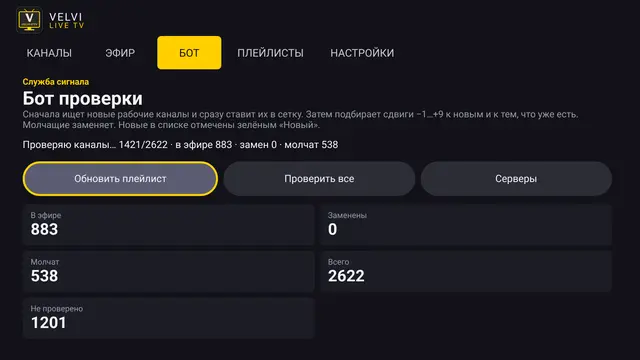
Бот проверки — собирает сетку каналов
Встроенный бот сам ищет каналы в открытых бесплатных каталогах и проверяет, что каждый канал действительно показывает. В сетку попадают только рабочие каналы.
- Счётчики: «В эфире», «Молчат», «Заменены», «Всего», «Не проверено»
- «Обновить плейлист» — запустить поиск заново, «Проверить всё» — перепроверить каналы
- «Серверы» — список источников, из которых берутся каналы
- Молчащие каналы скрываются, а когда снова заработают — возвращаются сами
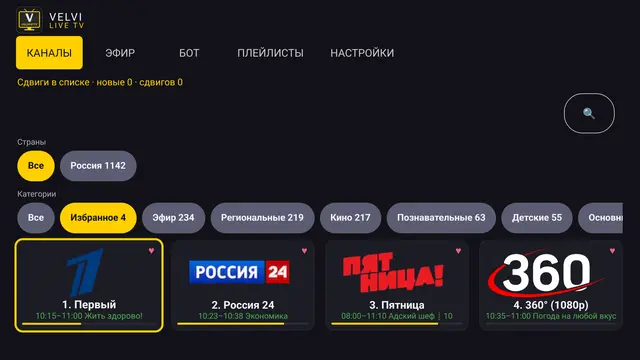
Каналы по странам и категориям
Главный экран. Сверху выбираете страну, ниже — категорию: Эфир, Региональные, Кино, Познавательные, Детские и другие. На каждой карточке — логотип, номер и что идёт сейчас.
- Кнопка 🔍 — быстрый поиск канала по названию
- Категория «Избранное» — ваши любимые каналы
- Полоска под карточкой показывает, сколько прошло от текущей передачи
Удобная сетка для пульта
Каналы показаны крупными карточками — удобно листать стрелками на пульте. OK — открыть канал. Сердечко ♥ в углу — канал в избранном.
- Долгое нажатие OK или кнопка «Меню» — добавить/убрать из избранного
- Под названием — текущая передача и время из телегида
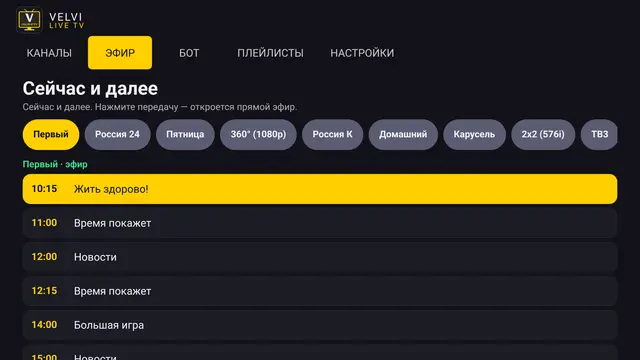
Эфир и телегид: «Сейчас и далее»
Выберите канал сверху и смотрите программу передач. Текущая передача выделена. Нажмите на передачу — откроется прямой эфир канала.
- Программа передач загружается из открытых источников телегида
- Можно добавить свою ссылку на телегид (XMLTV) в настройках
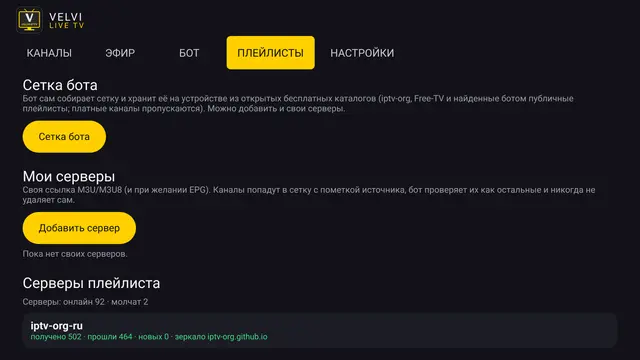
Сетка бота и свои серверы
Здесь видно, откуда берутся каналы. «Сетка бота» — каналы, которые нашёл и проверил бот. «Мои серверы» — можно добавить свою ссылку на плейлист M3U/M3U8 (и, по желанию, телегид).
- Каналы из вашего плейлиста попадут в сетку с пометкой источника
- Бот проверяет их, как и остальные, и никогда не удаляет
- Блок «Серверы плейлиста» показывает, сколько каналов получено и прошло проверку
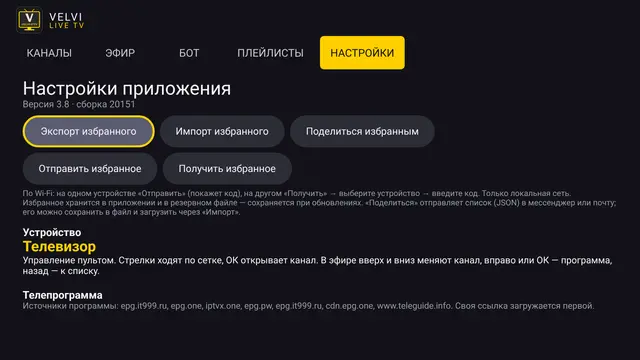
Настройки и перенос избранного
Экспорт и импорт избранного, передача списка на другое устройство по коду в домашней сети Wi-Fi, выбор типа устройства и управления.
- «Отправить избранное» / «Получить избранное» — между телефоном и приставкой
- «Поделиться избранным» — отправить список файлом
- Подсказка по управлению пультом и источники телепрограммы
 📻 VELVI-Radio — интернет-радио
VELVI-Radio
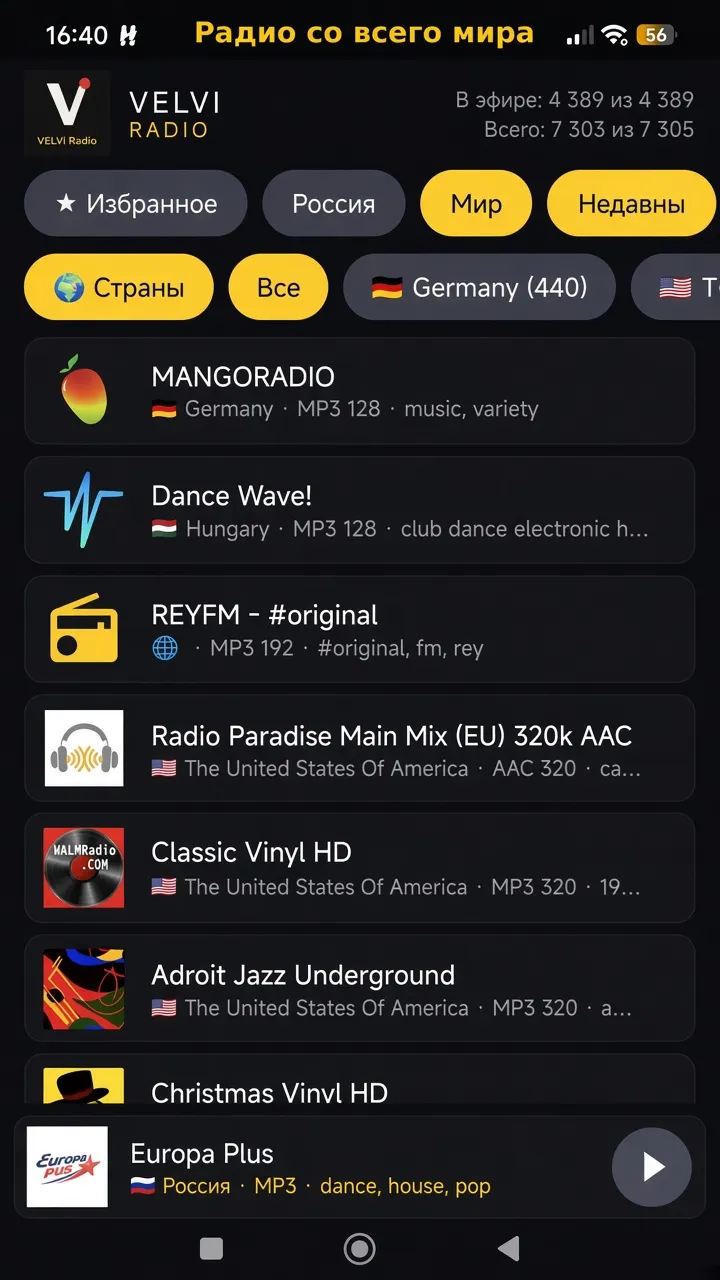
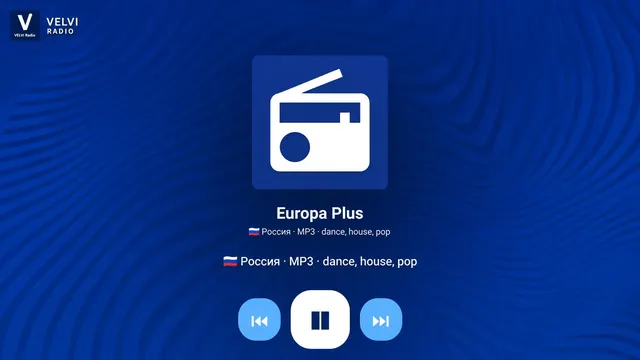
Интернет-радио для телефона, приставки и Android TV. Тысячи открытых радиостанций России и мира.
Тысячи станций
Станции из открытого каталога Radio-Browser: все российские и популярные мировые. Список обновляется автоматически.
Что сейчас играет
Название трека на экране, управление из шторки уведомлений и с Bluetooth-гарнитуры.
Избранное
Сохраняйте любимые станции. На ТВ — долгое нажатие OK или кнопка «Меню».
Красивый фон
Анимация частиц, эквалайзер или видео природы во время прослушивания — можно выключить.
Таймер сна
Радио само выключится через выбранное время.
Без обрывов
Если связь пропала, радио само переподключится.
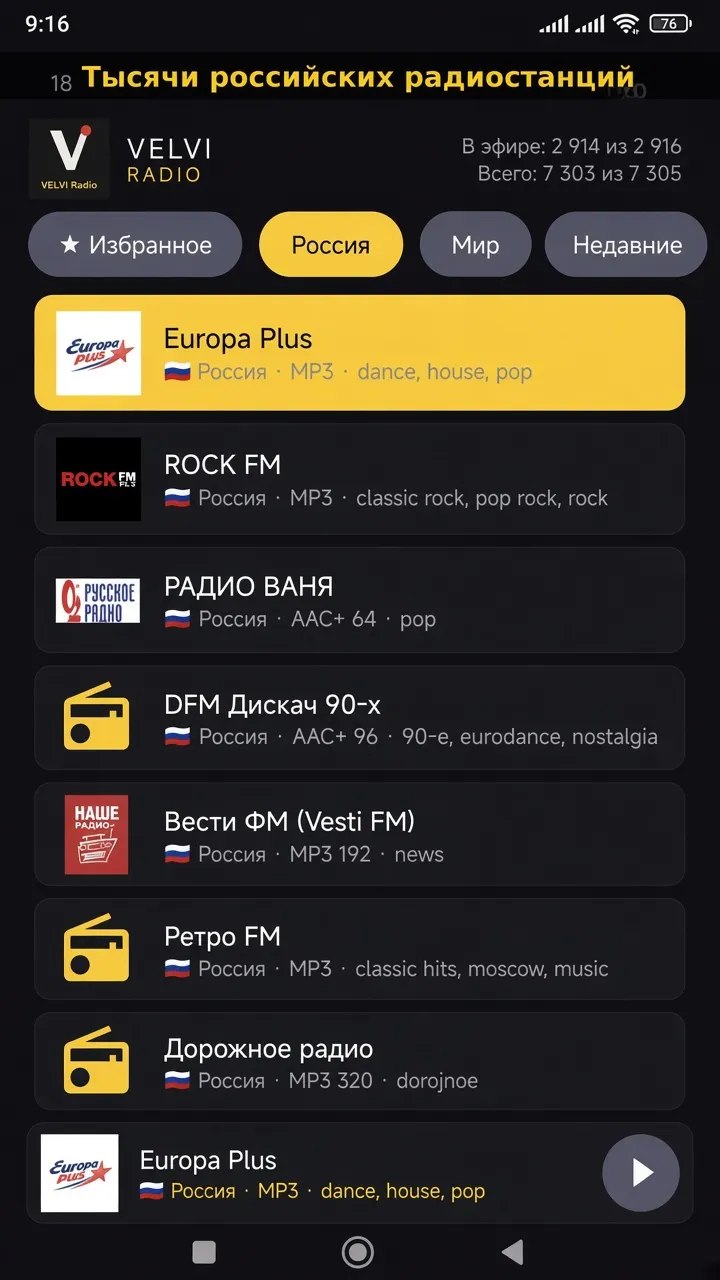
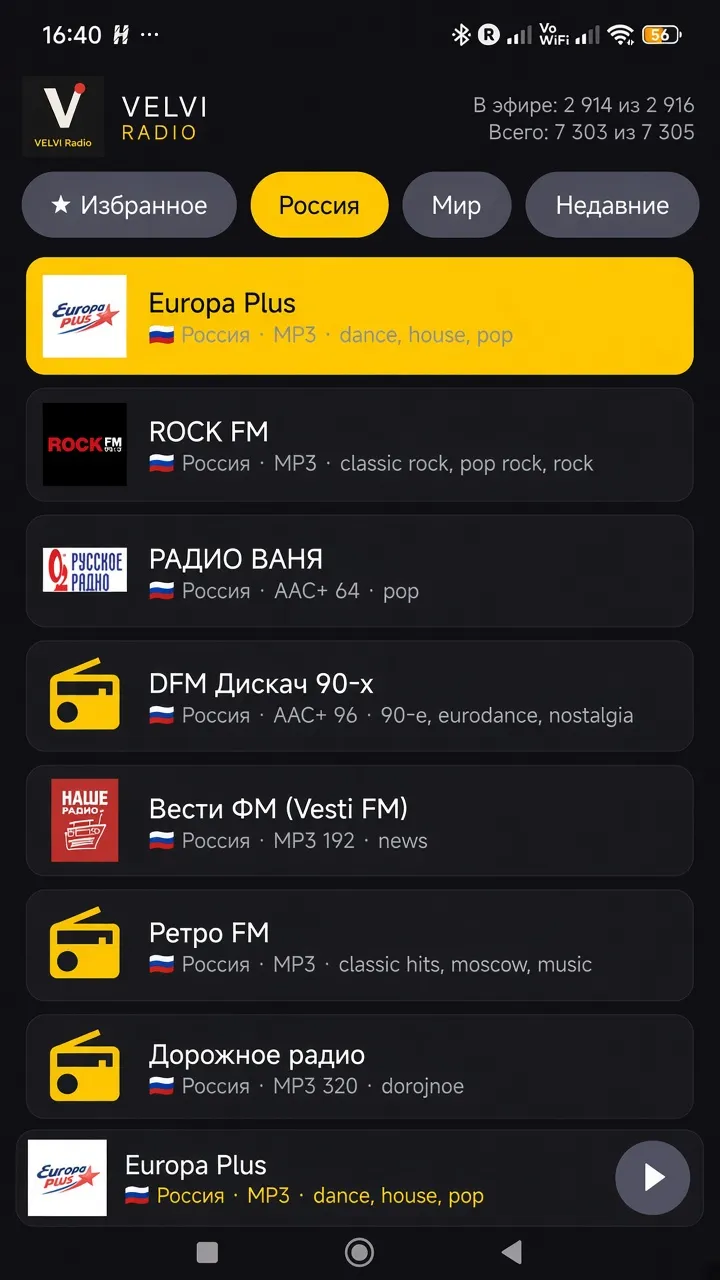
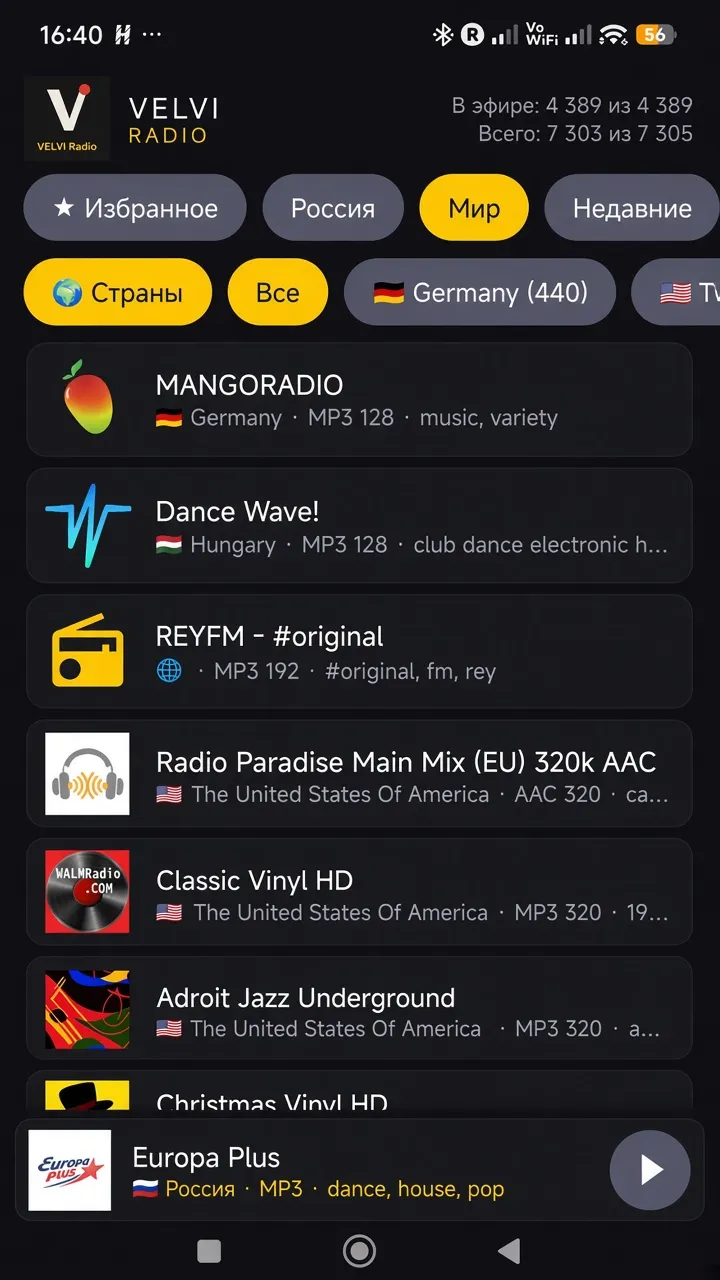
📻 Экраны VELVI-Radio (телефон)
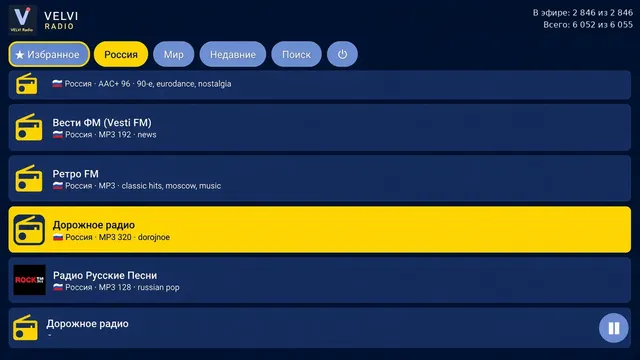
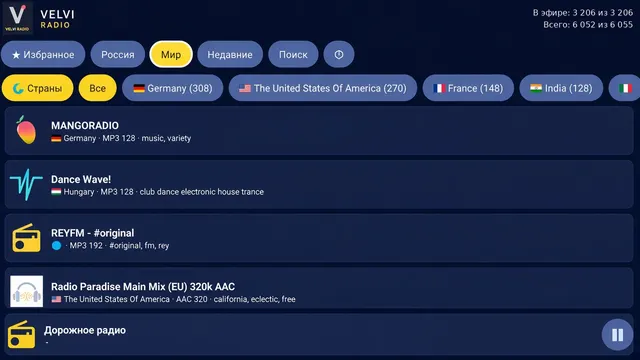
📻 VELVI-Radio на телевизоре
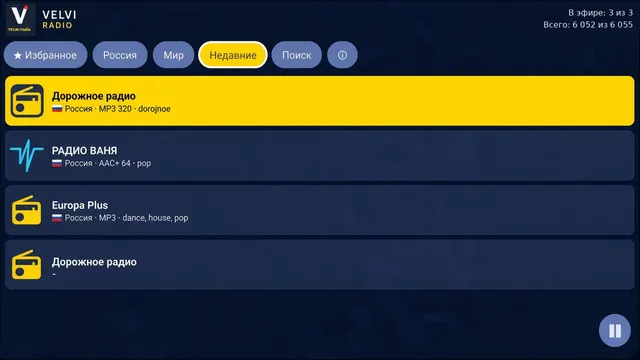
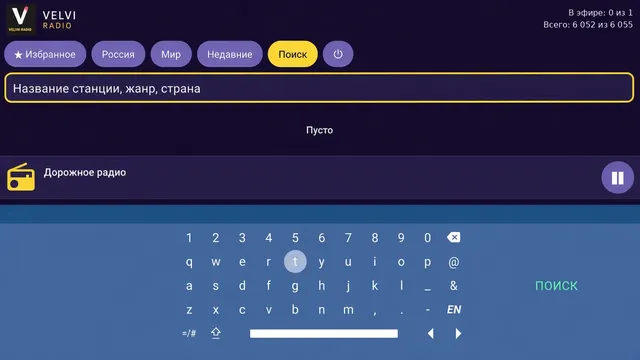
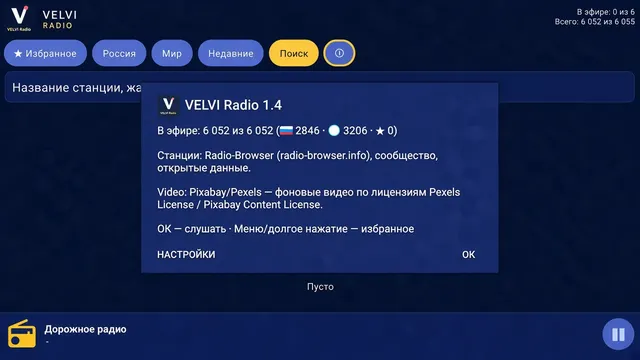
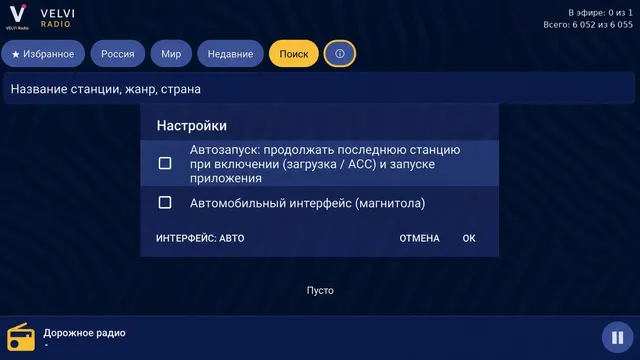
Так выглядит VELVI-Radio 1.4 на телевизоре с Android-приставкой. Всё управляется пультом: стрелки — выбор, OK — слушать, «Меню» или долгое нажатие OK — в избранное.
📻 VELVI-Radio на магнитоле
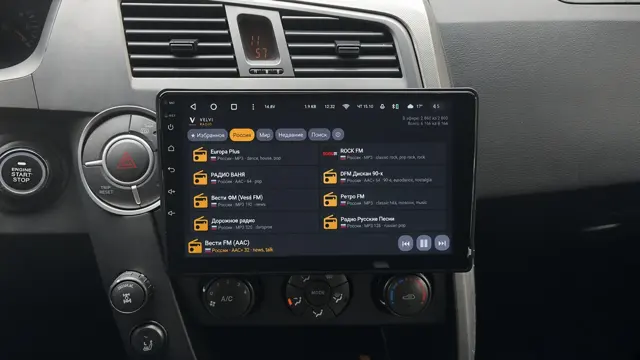
VELVI-Radio работает и на Android-магнитолах (например, Teyes): станции в две колонки, мини-плеер с кнопками ⏮ ❚❚ ⏭. В настройках можно включить автомобильный интерфейс и автозапуск при включении зажигания (ACC).
Как пользоваться
Найдите «VELVI-Radio» в RuStore и установите.
Вкладки «Россия» и «Мир» (там — фильтр по странам). Или «Поиск» — по названию, жанру или стране. Нажмите на станцию (на пульте — OK) — эфир начнётся сразу.
«Меню» или долгое нажатие OK на пульте (на телефоне — долгое нажатие) — станция попадёт в «★ Избранное». Недавно прослушанные — во вкладке «Недавние».
Кнопка ⓘ → «Настройки»: включите «Автозапуск», чтобы радио само продолжало последнюю станцию при включении приставки или магнитолы. Там же — «Автомобильный интерфейс (магнитола)».
Можно свернуть приложение — музыка продолжит играть, управление останется в уведомлении.
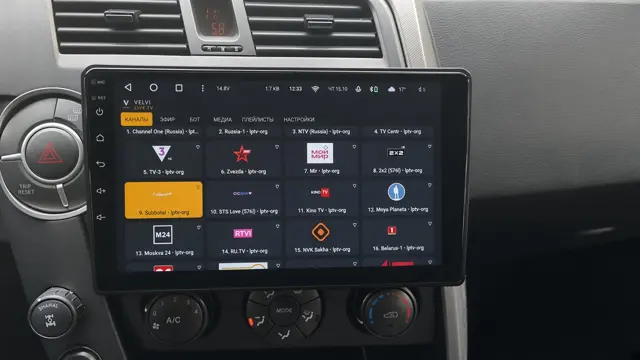
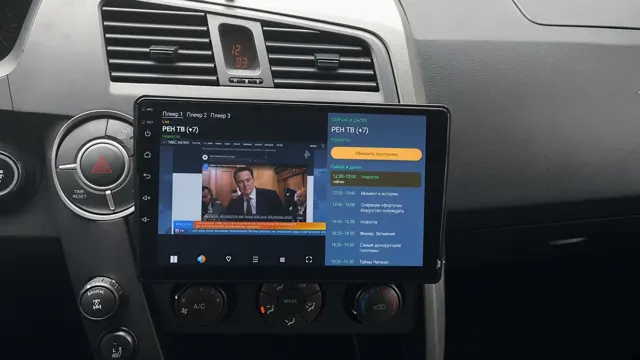
VELVI IPTV в машине — на Android-магнитоле
VELVI IPTV работает на Android-магнитолах (например, Teyes и других головных устройствах на Android). Устанавливаются так же — через RuStore. Интерфейс крупный, удобно нажимать на ходу пассажиру. Смотреть видео за рулём во время движения нельзя — включайте ТВ только на стоянке.
Частые вопросы
Как установить VELVI IPTV?
- Откройте RuStore на устройстве (на Android TV — приложение RuStore для ТВ).
- Найдите «VELVI-IPTV» или откройте страницу в RuStore.
- Нажмите «Установить» и запустите приложение.
На каких устройствах работает?
На Android TV и Google TV, ТВ-приставках (ТВ-боксах) на Android, телефонах и планшетах Android. Телевизоры Samsung (Tizen) и LG (webOS) Android-приложения не поддерживают — для них нужна Android-приставка.
Как поставить RuStore на телевизор?
Следуйте официальной инструкции RuStore: скачайте RuStore для ТВ, установите с флешки или через браузер, затем найдите в нём VELVI-IPTV.
Почему сразу после установки мало каналов?
При первом запуске бот собирает и проверяет сетку каналов. Подождите несколько минут — ход проверки видно во вкладке «Бот». Рабочие каналы появляются в сетке сами.
Почему канал пропал из списка?
Если канал перестал показывать, бот его временно скрывает. Когда трансляция снова заработает, канал вернётся сам. Каналы из избранного не удаляются.
Работает ли на магнитоле в машине?
Да, на Android-магнитолах (например, Teyes). Установите RuStore на магнитолу и найдите в нём VELVI-IPTV или VELVI-Radio.
Как сделать, чтобы радио включалось само?
В VELVI-Radio нажмите ⓘ → «Настройки» и включите «Автозапуск». Тогда при включении устройства (загрузке или ACC в машине) и при запуске приложения продолжит играть последняя станция.
Это платно?
Нет. Приложение бесплатное и показывает только бесплатные открытые каналы.
Как перенести избранное на другое устройство?
В «Настройках»: «Отправить избранное» на одном устройстве (покажет код) и «Получить избранное» на другом — в одной сети Wi-Fi. Либо «Экспорт» в файл и «Импорт».
Контакты
Вопросы, идеи и сообщения об ошибках: info@velvi-iptv.ru